
Willkommen in unserer Nextcloud
Die Nextcloud alto-cloud.de ist die gemeinsame Online-Plattform des CSU Ortsverbands Altomünster. Hier legen wir Dokumente ab, planen Termine, verteilen Aufgaben und tauschen uns aus – alles an einem Ort, für alle Vorstandsmitglieder und Aktiven zugänglich.
Diese Anleitung erklärt Schritt für Schritt, wie die wichtigsten Apps funktionieren. Du brauchst keine Vorkenntnisse – einfach der Reihe nach durchlesen oder direkt zur gewünschten App springen (siehe Inhaltsverzeichnis links bzw. oben).
Erste Schritte
Anmelden
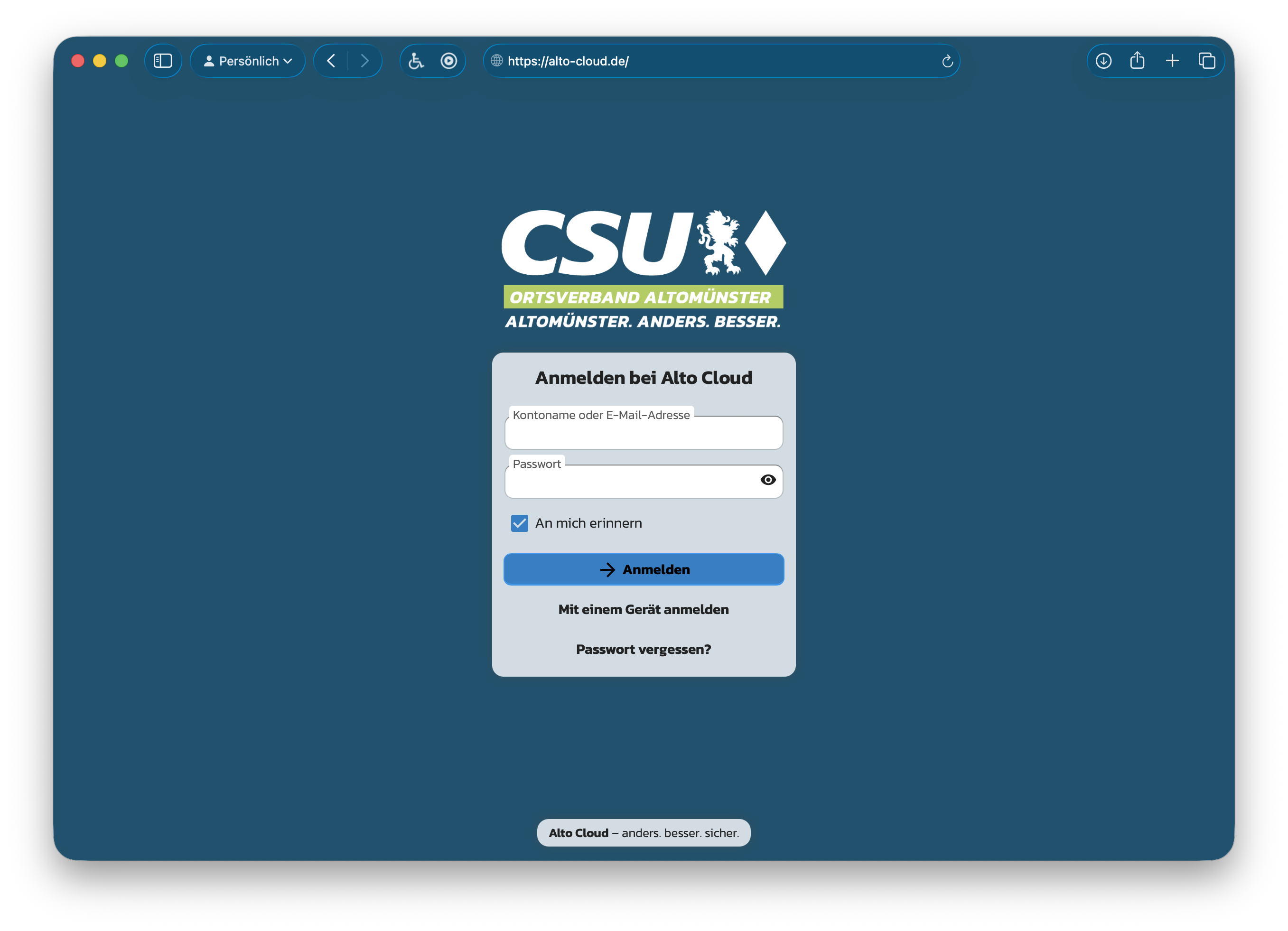
- Rufe im Browser https://alto-cloud.de auf.
- Gib deinen Benutzernamen und dein Passwort ein, die du vom Vorstand erhalten hast.
- Klicke auf „Anmelden“.
Die Oberfläche im Überblick
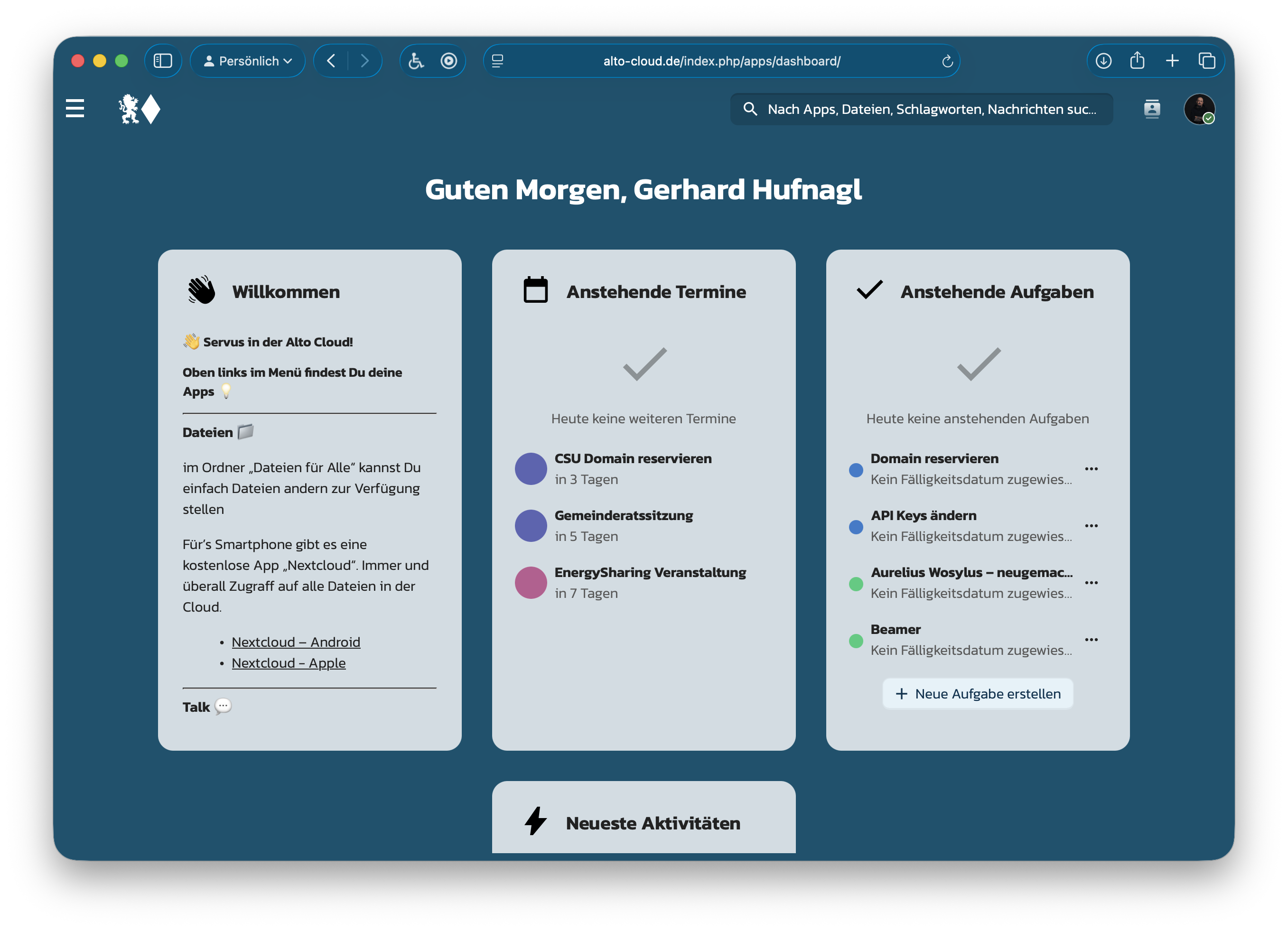
Nach der Anmeldung landest du auf dem Dashboard, der Startseite. Oben findest du eine Leiste, die auf jeder Seite gleich aussieht:
- App-Menü (oben links): Hier wechselst du zwischen Dateien, Kalender, Talk usw.
- Suche (Lupe): Durchsucht Dateien, Termine, Kontakte und mehr gleichzeitig.
- Glocke: Zeigt Benachrichtigungen, z. B. neue Kommentare oder Freigaben.
- Profilbild (oben rechts): Führt zu den persönlichen Einstellungen, dem Passwort-Wechsel und zum Abmelden.
Passwort ändern & Profil einrichten
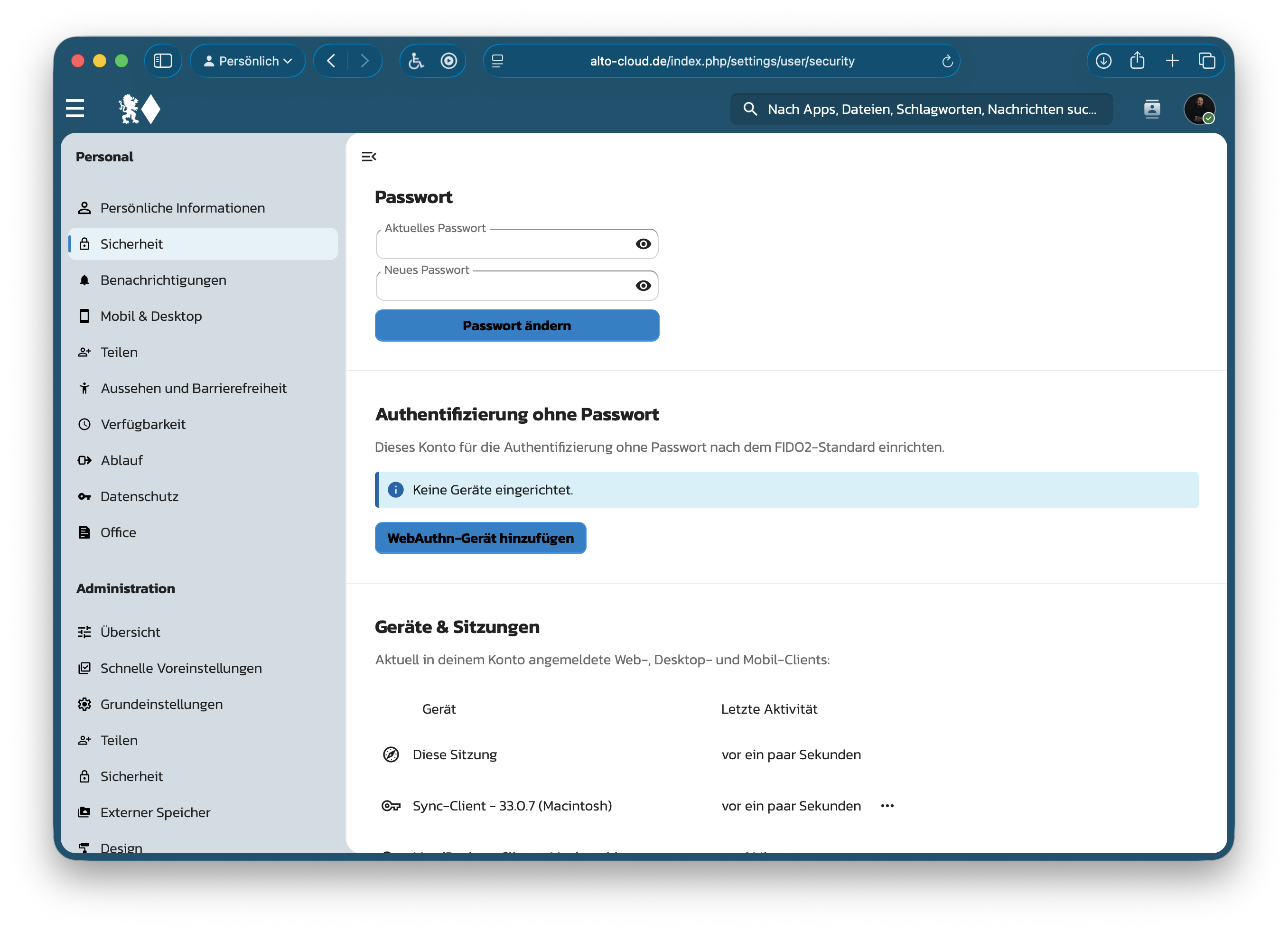
- Klicke oben rechts auf dein Profilbild.
- Wähle „Einstellungen“.
- Unter „Sicherheit“ kannst du ein neues Passwort setzen.
- Unter „Persönliche Informationen“ kannst du optional Namen, Foto und Kontaktdaten ergänzen.
Dateien
Zweck: Zentraler Speicherort für alle Dokumente des Ortsverbands – Protokolle, Vorlagen, Bilder, Plakate. Ersetzt E-Mail-Anhänge und lokale USB-Sticks.
Dateien hochladen
- Öffne die App „Dateien“ über die App-Leiste.
- Navigiere in den gewünschten Ordner (z. B. „Vorstandssitzungen“).
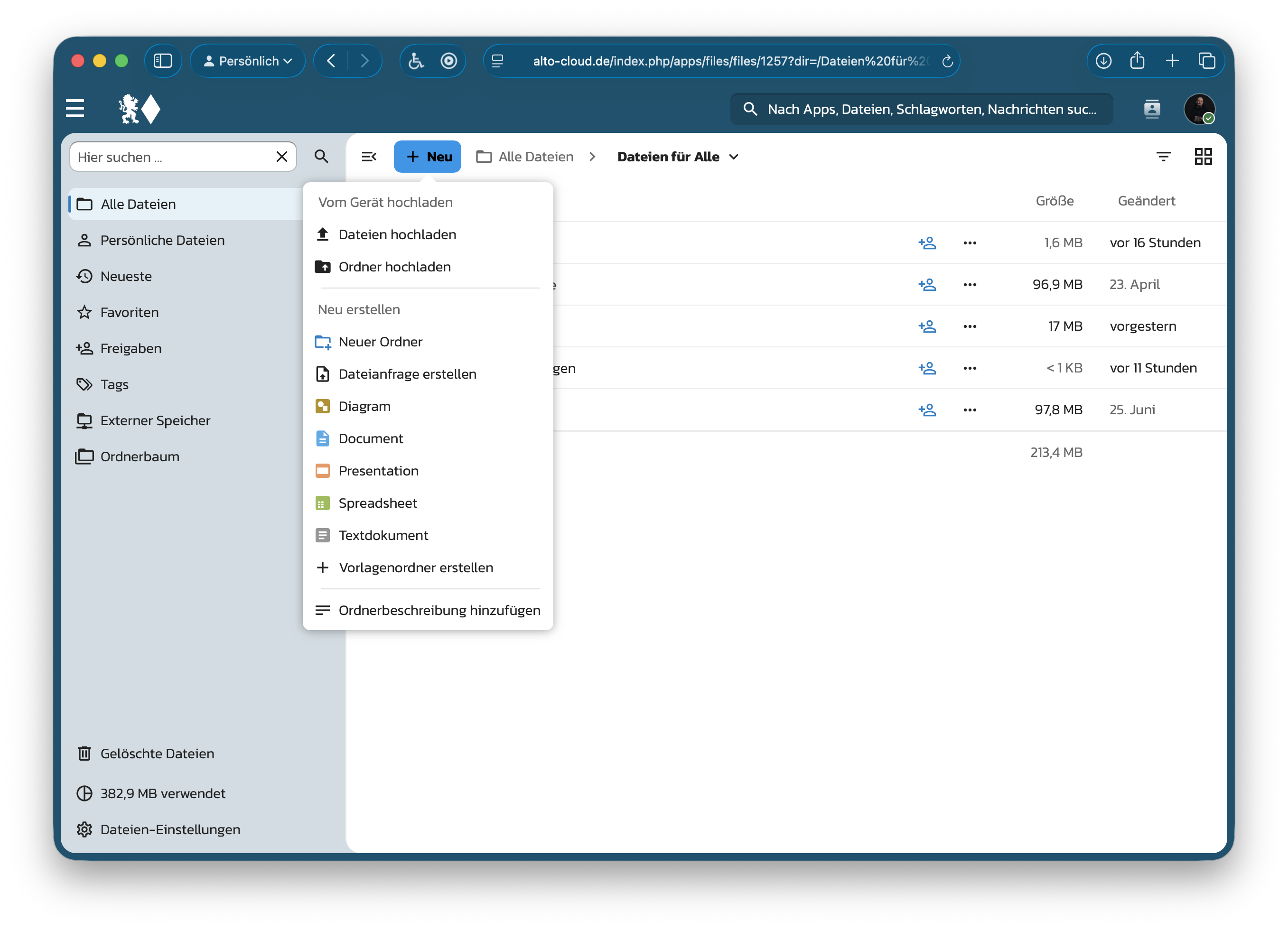
- Klicke unten links (oder oben) auf das „+“-Symbol.
- Wähle „Datei hochladen“ und suche die Datei auf deinem Gerät.
Ordner anlegen & organisieren
Über dasselbe „+“-Menü lässt sich auch ein neuer Ordner erstellen. Sinnvoll ist z. B. eine Struktur wie „Vorstand“, „Veranstaltungen“, „Öffentlichkeitsarbeit“, „Mitgliederverwaltung“.
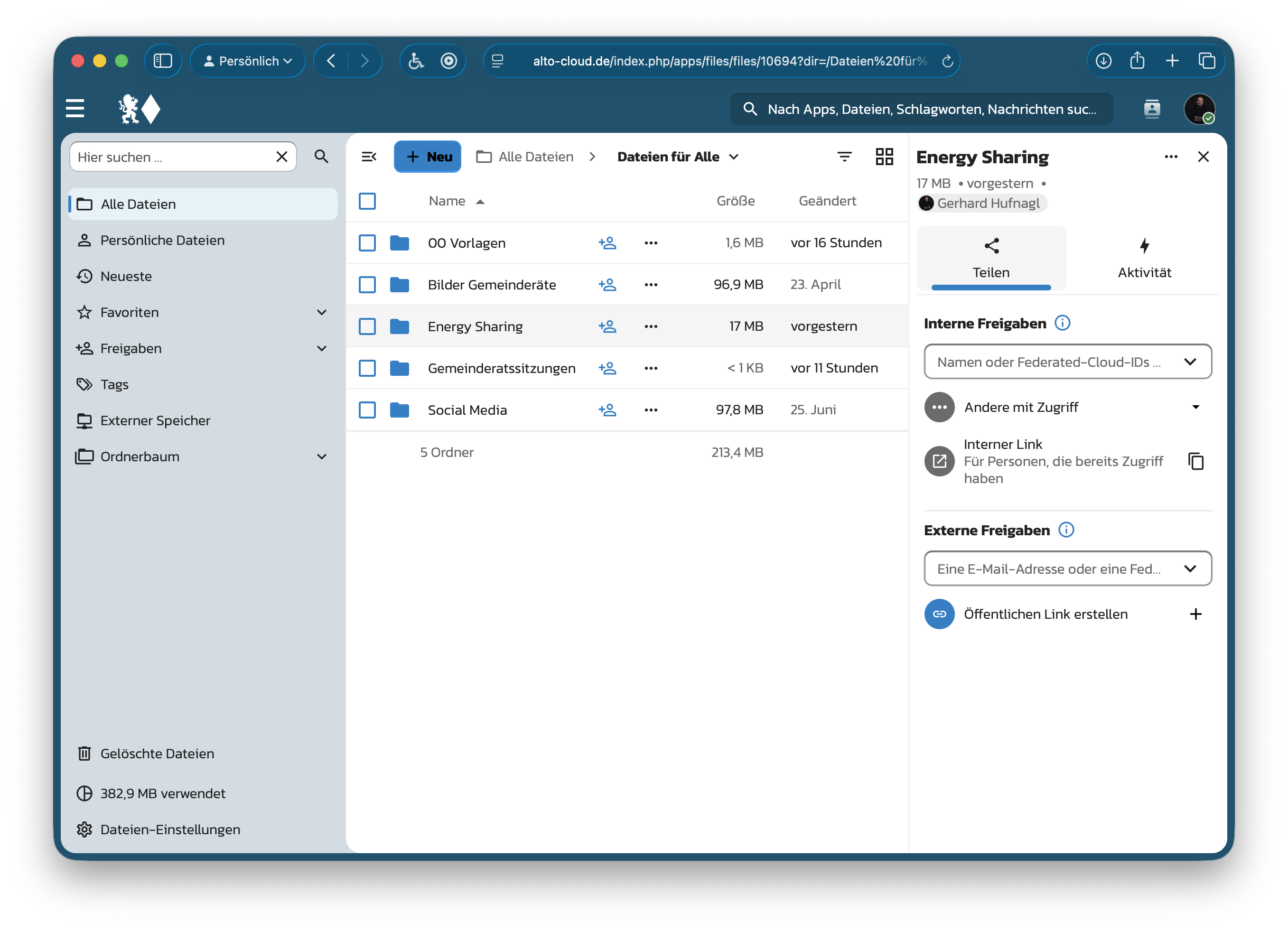
Dateien & Ordner teilen
- Fahre mit der Maus über die gewünschte Datei bzw. den Ordner.
- Klicke auf das Freigabe-Symbol (Personen-Icon) am rechten Rand.
- Gib den Namen eines Vorstandsmitglieds ein, um intern freizugeben, oder
- Klicke auf „Link erstellen“, um einen Freigabelink zu erzeugen, den du z. B. per E-Mail verschicken kannst.
- Optional: Passwortschutz oder Ablaufdatum für den Link festlegen.
Gelöschte Dateien wiederherstellen
Gelöschte Dateien landen zunächst im Papierkorb (Symbol links in der Seitenleiste der Dateien-App) und können von dort mit einem Klick wiederhergestellt werden.
Kalender
Zweck: Gemeinsame Terminplanung für Sitzungen, Treffen, Infostände und Veranstaltungen – sichtbar für alle, die Zugriff auf den jeweiligen Kalender haben.
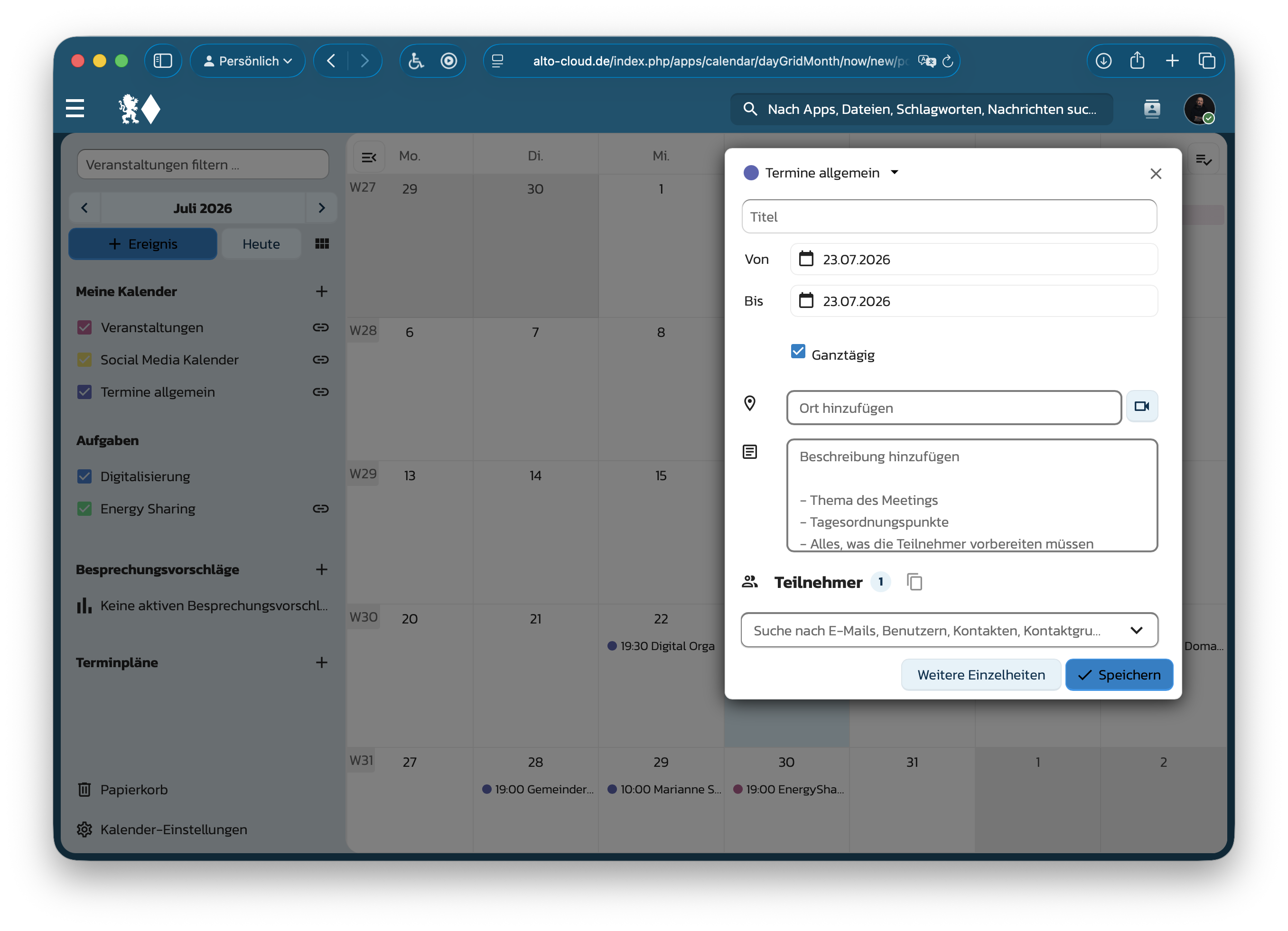
Neuen Termin anlegen
- Öffne die App „Kalender“.
- Klicke auf den gewünschten Tag bzw. auf „+ Neuer Termin“ oben links.
- Trage Titel, Datum, Uhrzeit und optional einen Ort ein (z. B. „Maierbräu“).
- Wähle oben den passenden Kalender aus (z. B. „Veranstaltungen“)
- Füge bei Bedarf eine Beschreibung sowie Teilnehmer hinzu.
- Klicke auf „Speichern“.
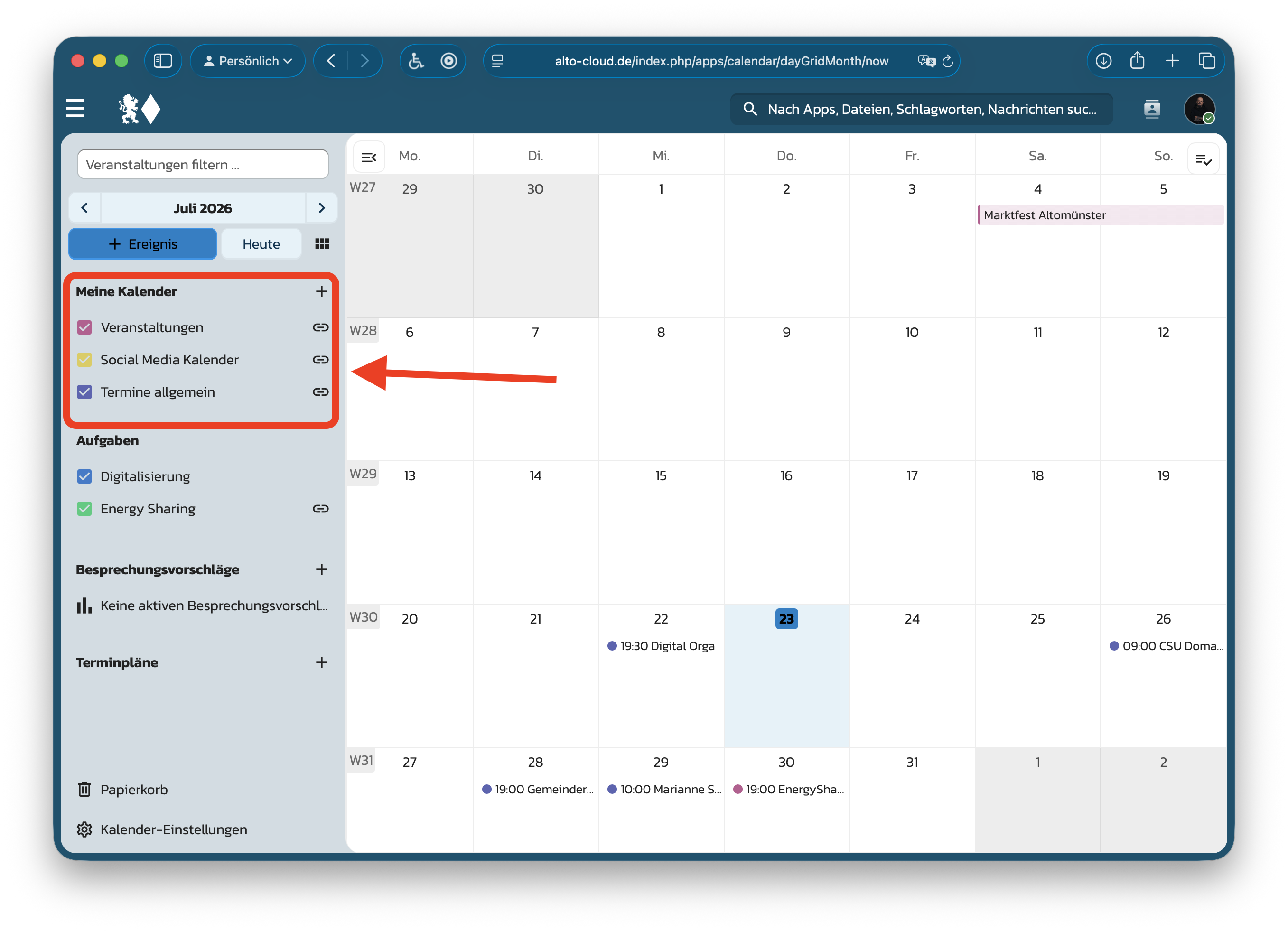
Mehrere Kalender nutzen
Über die Seitenleiste lassen sich verschiedene Kalender anlegen und farblich unterscheiden, z. B. „Veranstaltungen“, „Öffentliche Termine“ oder „Wahlkampf“. Jeder Kalender kann einzeln ein- oder ausgeblendet und separat für bestimmte Personen freigegeben werden (Freigabe-Symbol neben dem Kalendernamen).
Wiederkehrende Termine
Beim Anlegen eines Termins kann unter „Wiederholt sich“ ein Rhythmus gewählt werden, z. B. „jeden 1. Montag im Monat“ – praktisch für regelmäßige Treffen.
Aufgaben
Zweck: To-do-Listen für Vorbereitungen von Veranstaltungen, offene Punkte aus Sitzungen oder persönliche Erinnerungen – klar zugeordnet und mit Fälligkeitsdatum.
Aufgabenliste anlegen
- Öffne die App „Aufgaben“.
- Klicke unten in der Seitenleiste auf „Liste erstellen“.
- Vergib einen Namen, z. B. „Energy Sharing“.
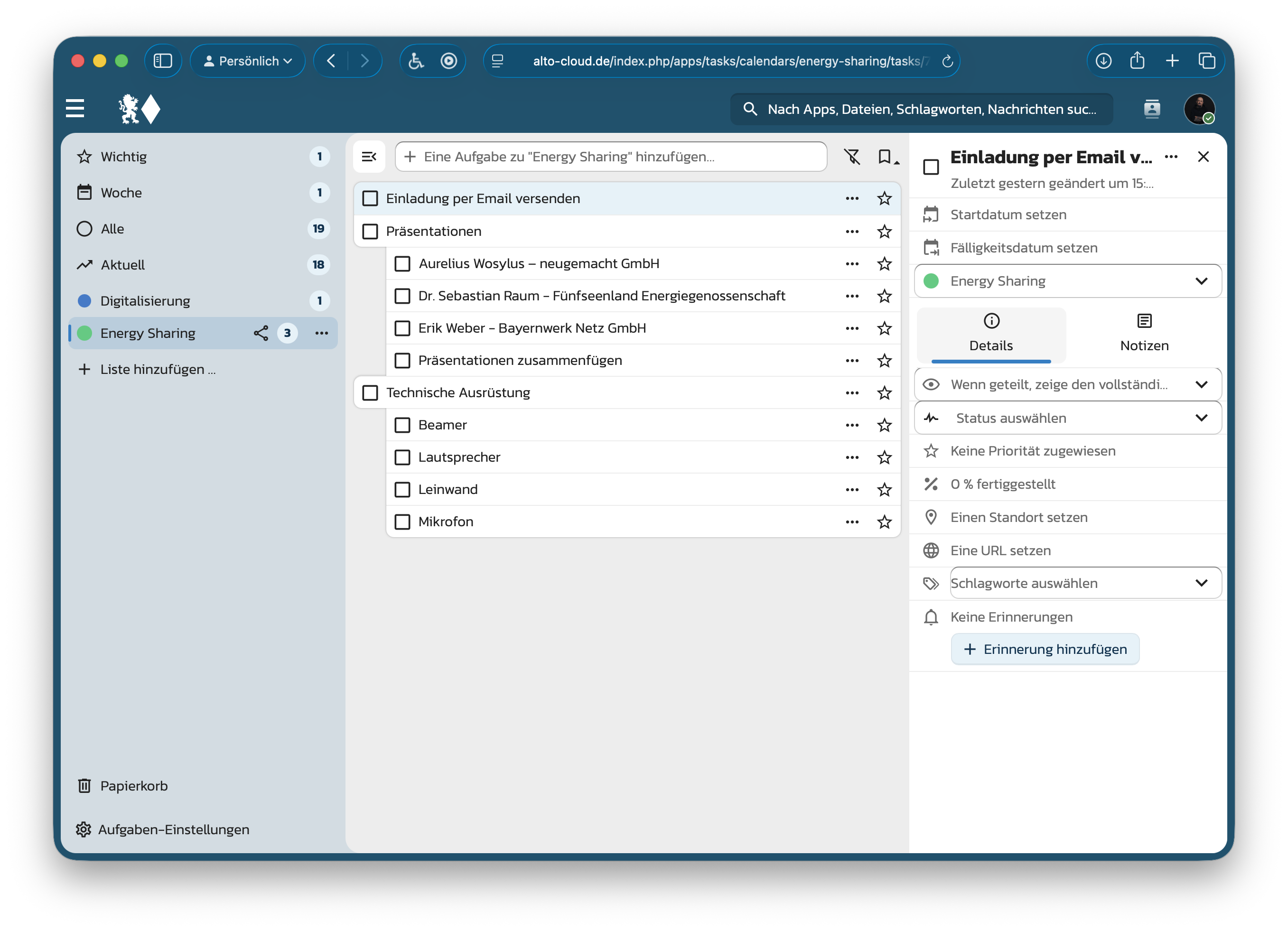
Aufgabe hinzufügen und bearbeiten
- Wähle die gewünschte Liste aus.
- Klicke oben auf „+ Aufgabe hinzufügen“ und gib einen Titel ein.
- Öffne die Aufgabe, um Details zu ergänzen: Fälligkeitsdatum, Priorität, Notizen.
- Ist die Aufgabe erledigt, setzt du einfach den Haken davor.
Zweck: E-Mails direkt in der Nextcloud lesen und schreiben – ohne separates Mail-Programm, praktisch verknüpft mit Dateien, Kalender und Kontakten.
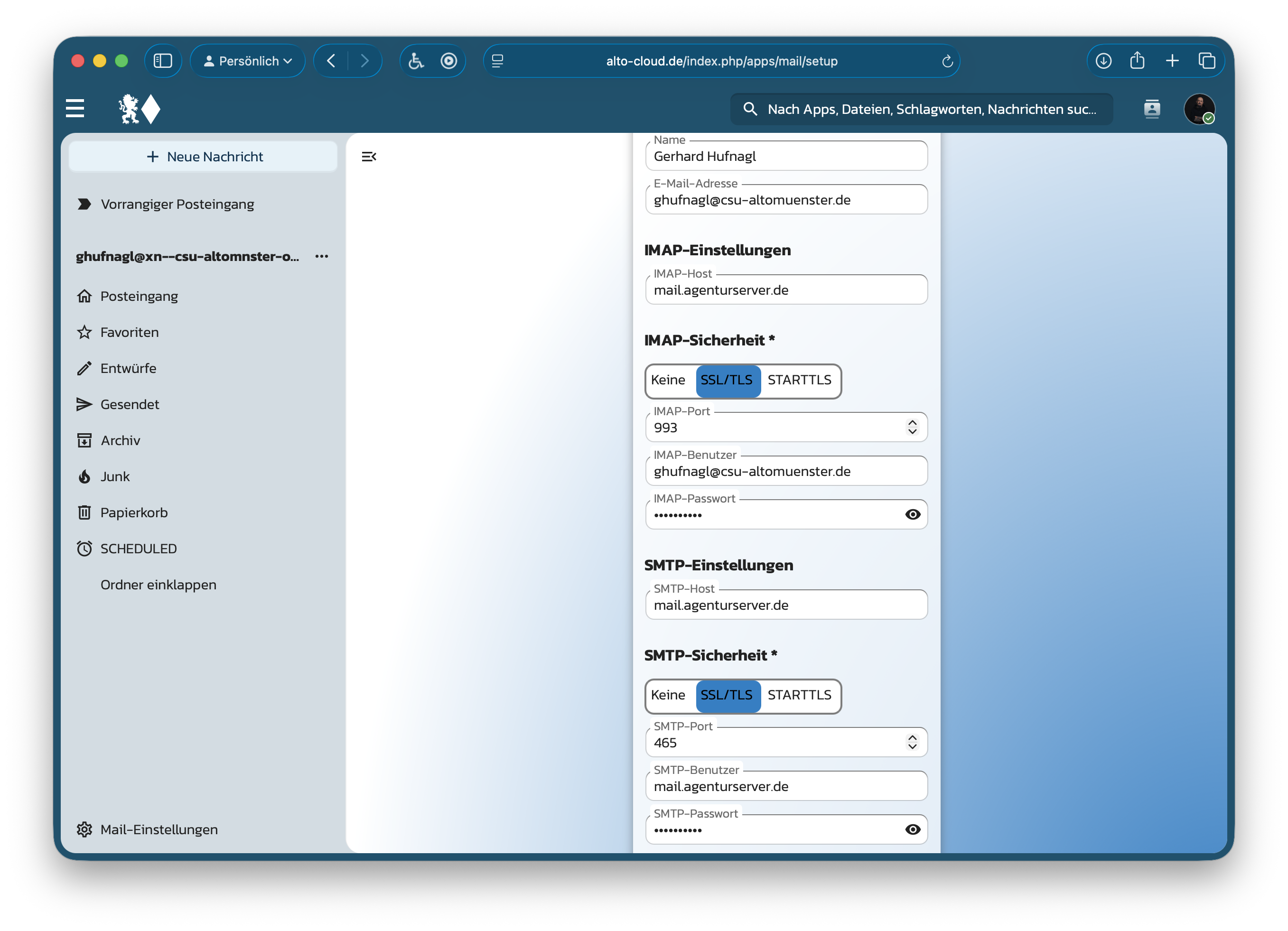
Postfach das erste Mal einrichten
- Öffne die App „E-Mail“.
- Beim ersten Aufruf fragt die App nach deiner E-Mail-Adresse und den Zugangsdaten deines Postfachs.
- In der Regel erkennt Nextcloud die Einstellungen automatisch; folge dem Einrichtungsassistenten.
- Bei Rückfragen zu Servereinstellungen wende dich an Gerhard.
E-Mails lesen und schreiben
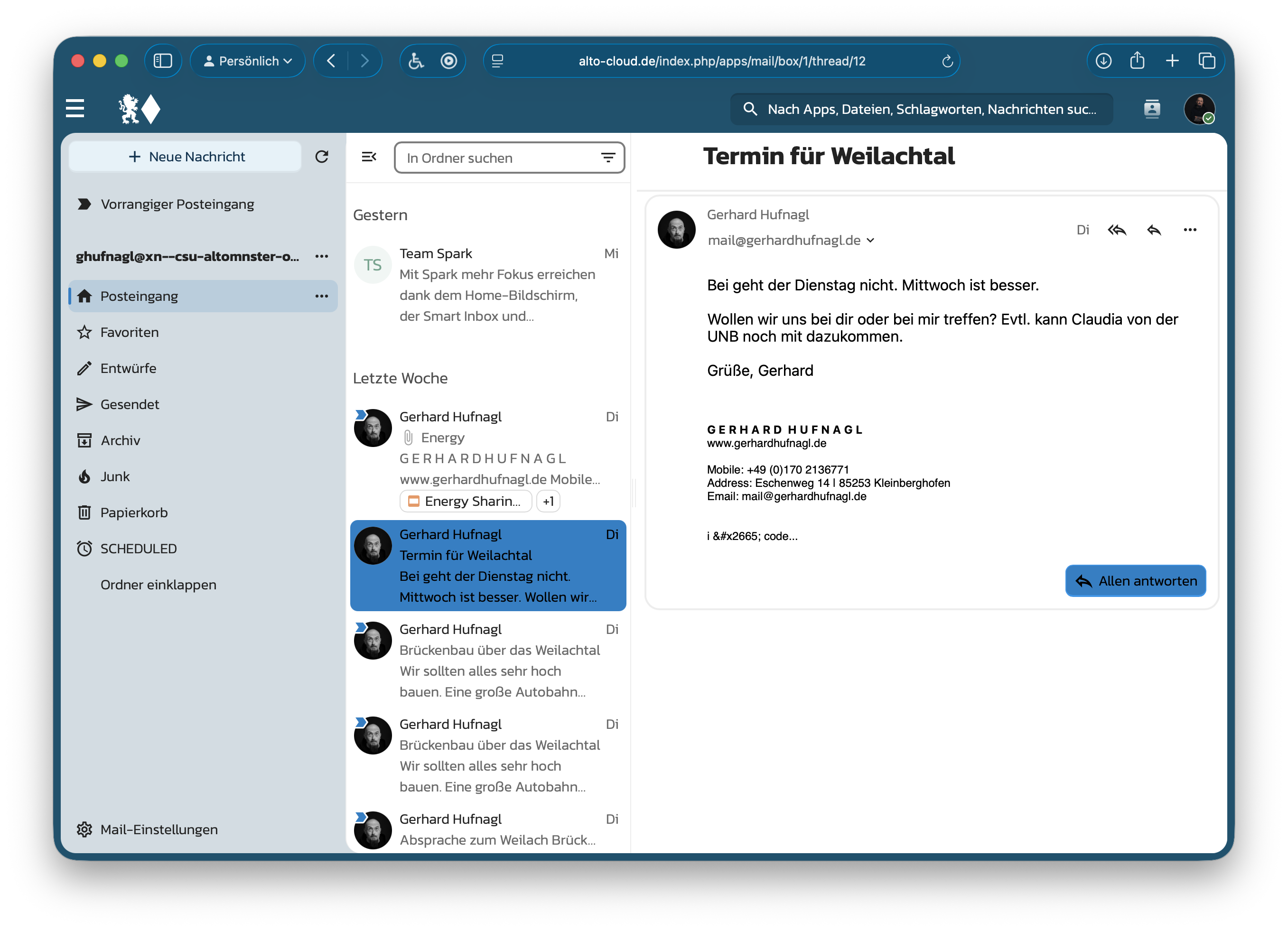
- Links siehst du deine Ordner (Posteingang, Gesendet, Entwürfe, Papierkorb).
- In der Mitte erscheint die Liste der E-Mails, rechts der Inhalt der ausgewählten Nachricht.
- Über „Neue Nachricht“ oben links schreibst du eine neue E-Mail.
- Dateien aus der Dateien-App lassen sich beim Verfassen direkt als Anhang einfügen, statt sie hochzuladen.
Forum
Zweck: Themenbezogener Austausch, der – anders als im Chat – dauerhaft nachlesbar bleibt. Ideal für Diskussionen, Ideensammlungen oder Ankündigungen mit Rückfragen.
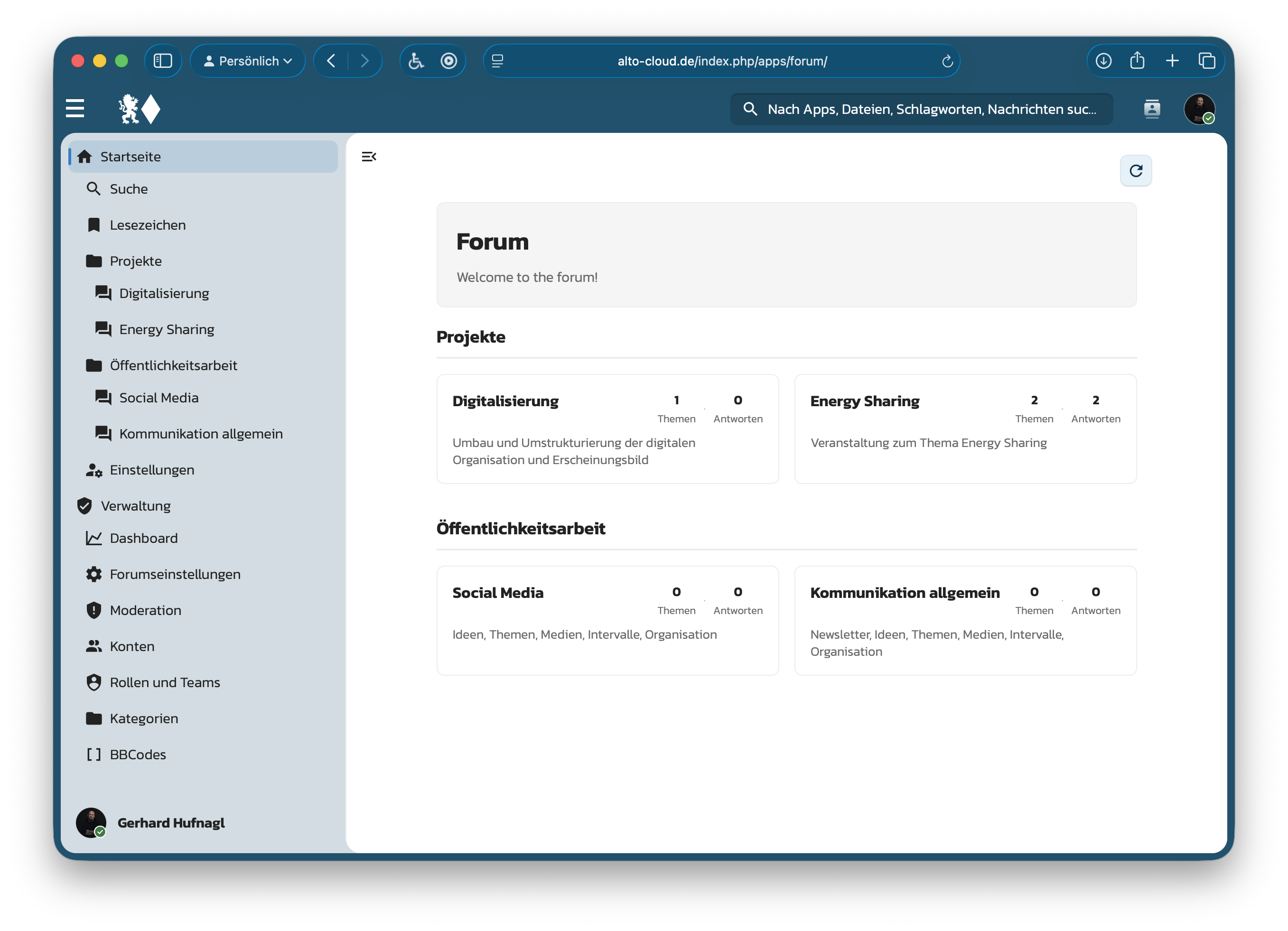
Kategorien und Themen
Das Forum ist in Kategorien gegliedert (z. B. „Projekte“, „Öffentlichkeitsarbeit“, „Sonstiges“). Innerhalb einer Kategorie werden einzelne Themen angelegt.
Neues Thema erstellen
- Öffne die App „Forum“.
- Wähle die passende Kategorie aus.
- Klicke auf „Neues Thema“, vergib einen aussagekräftigen Titel und schreibe deinen Beitrag.
- Mit „Veröffentlichen“ ist das Thema für alle Berechtigten sichtbar.
Auf ein Thema antworten
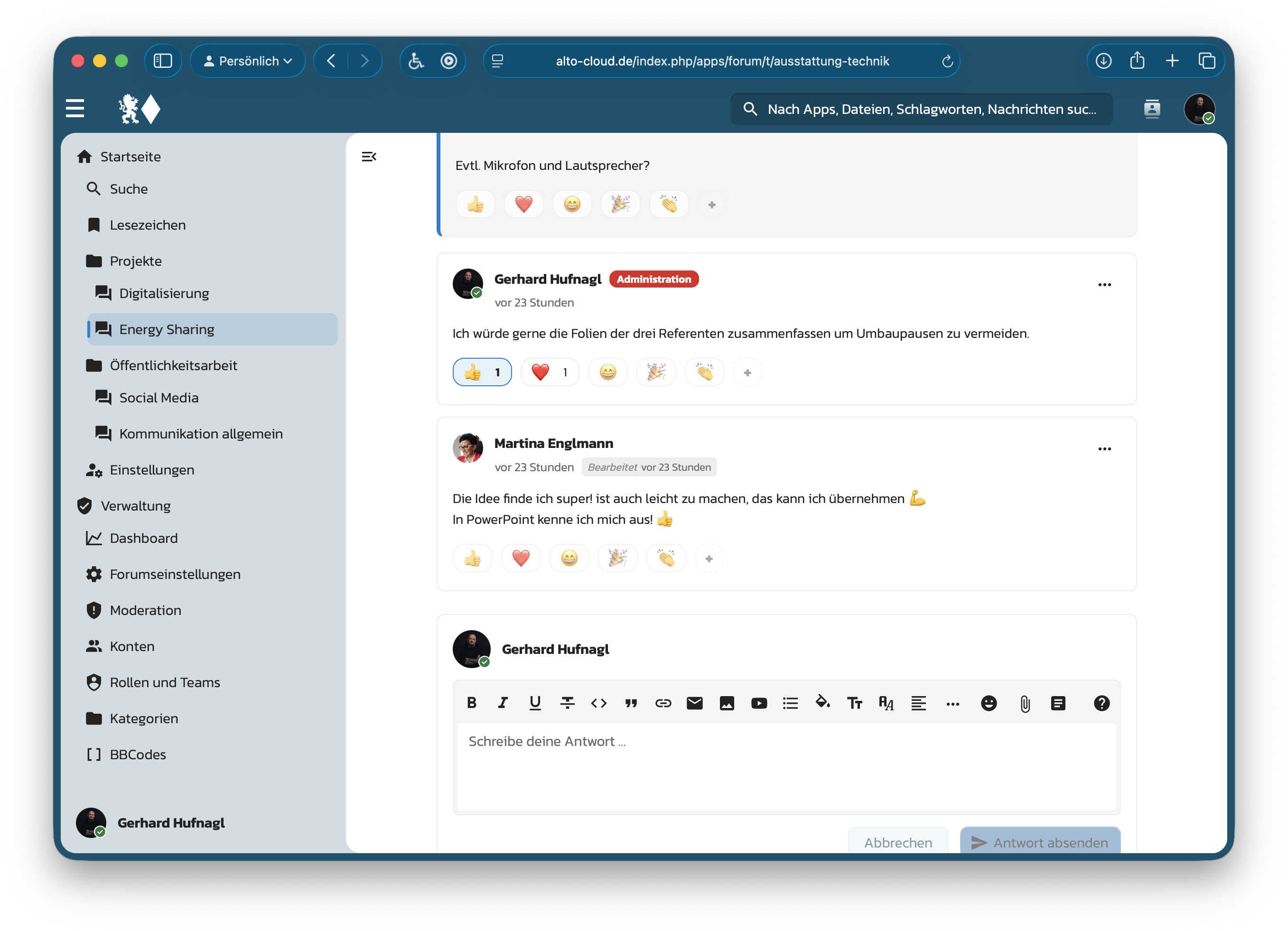
Öffne ein Thema und scrolle ans Ende, um im Antwortfeld deinen Beitrag zu schreiben. Beiträge können mit einem Klick auf das Herz-Symbol positiv markiert werden.
Talk
Zweck: Chat, Sprach- und Videoanrufe direkt in der Nextcloud – für kurze Absprachen genauso geeignet wie für ganze Meetings per Video.
Neue Unterhaltung starten
- Öffne die App „Talk“.
- Klicke oben auf das Stift-Symbol bzw. „Neue Unterhaltung“.
- Wähle eine oder mehrere Personen aus, um einen Einzel- oder Gruppenchat zu starten, oder lege eine „Gruppe“ mit Namen an (z. B. Digitalisierung).
- Schreibe deine Nachricht in das Feld unten und sende sie mit Enter ab.
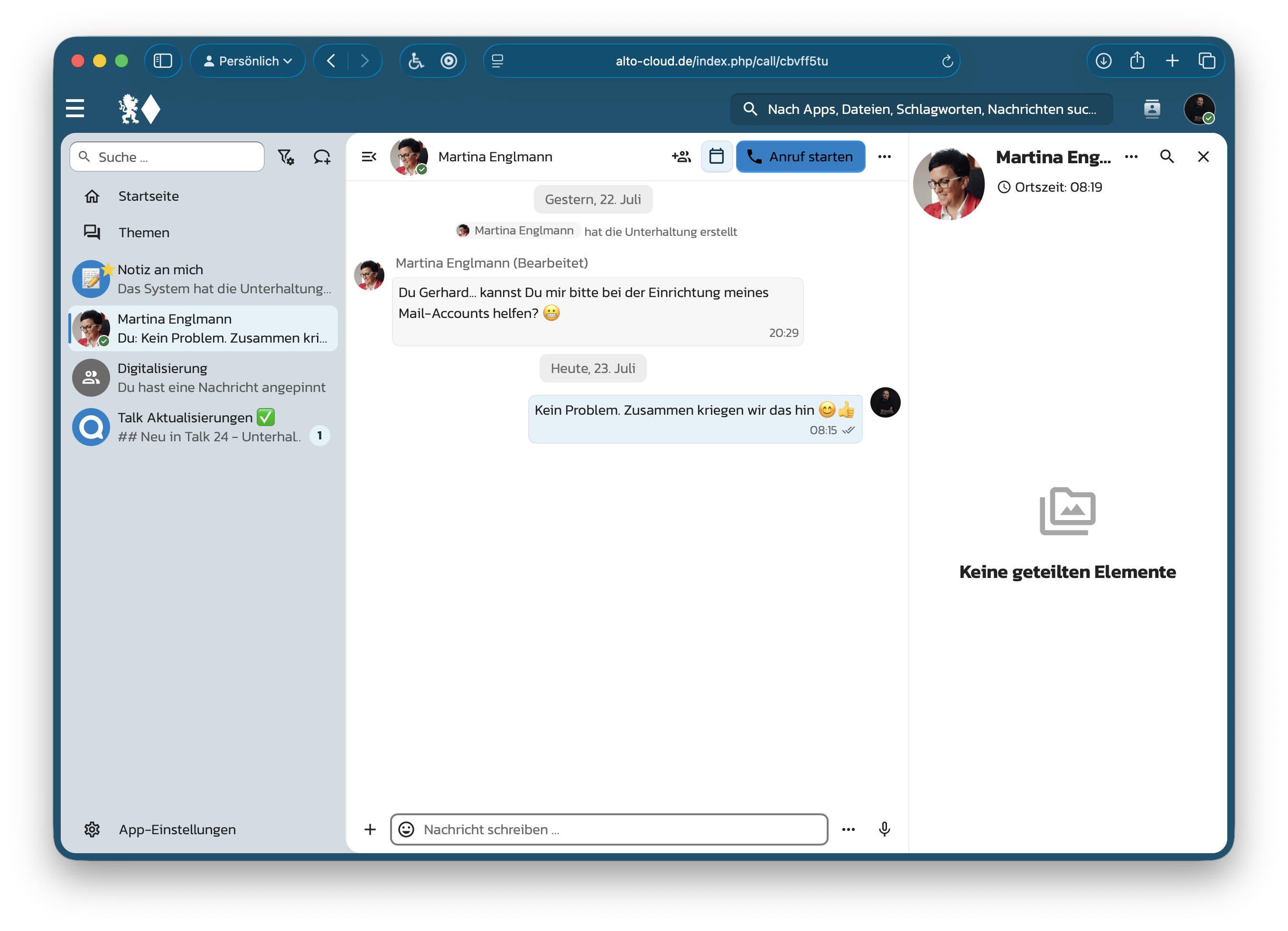
Anruf oder Videokonferenz starten
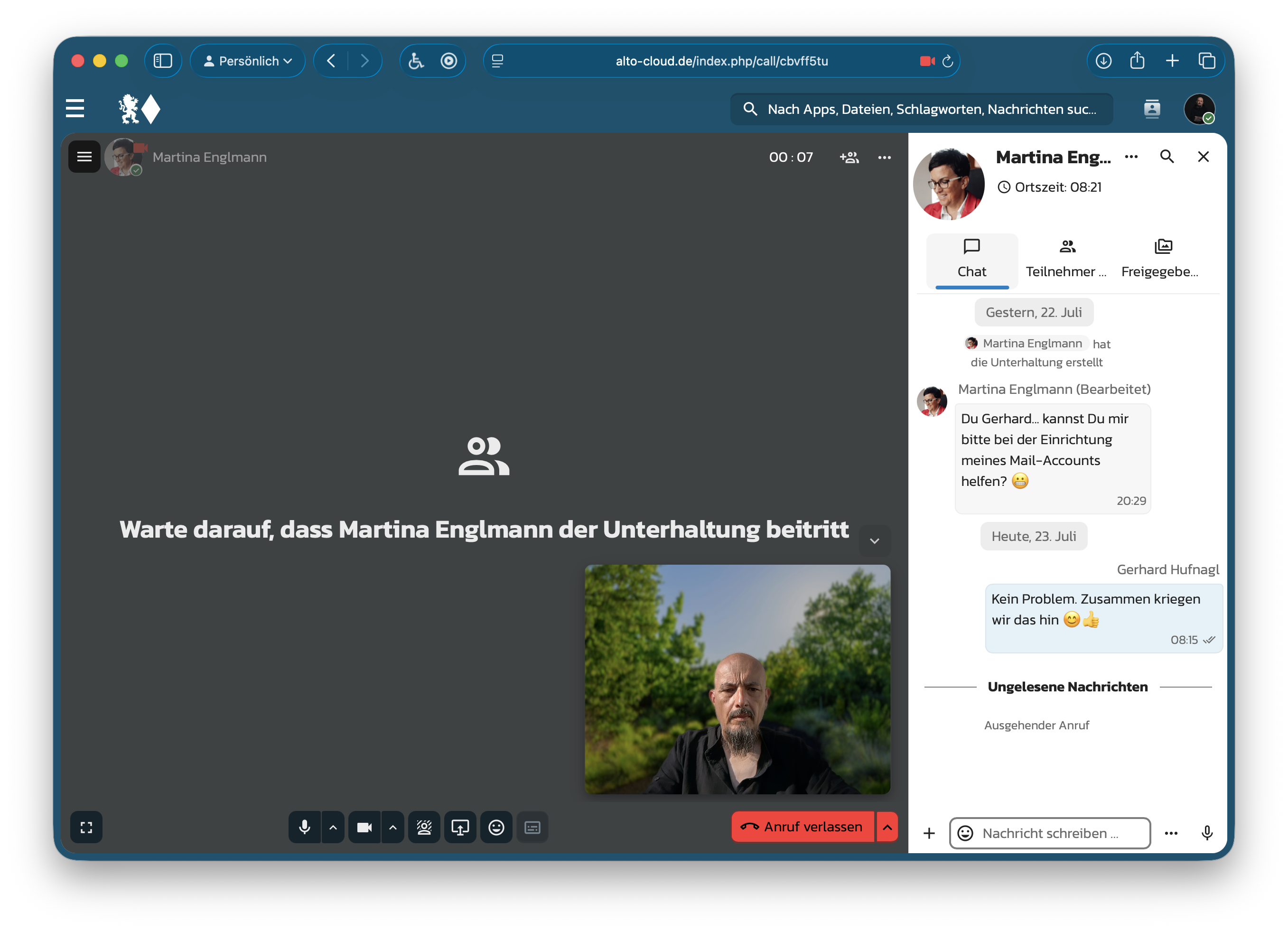
- Öffne die gewünschte Unterhaltung.
- Klicke oben rechts auf das Telefon- oder Kamera-Symbol, um einen Audio- bzw. Videoanruf zu starten.
- Alle Mitglieder der Unterhaltung erhalten eine Einladung und können beitreten.
- Externe Personen können über einen Link eingeladen werden.
- Während des Anrufs lassen sich Mikrofon und Kamera über die Symbolleiste am unteren Bildschirmrand stumm- bzw. aktivieren, außerdem ist eine Bildschirmfreigabe möglich.
Formulare
Zweck: Eigene Umfragen und Anmeldeformulare erstellen – etwa zur Anmeldung fürs Sommerfest, für Terminabfragen oder kurze Meinungsbilder in und ausserhalb des Ortsverbands.
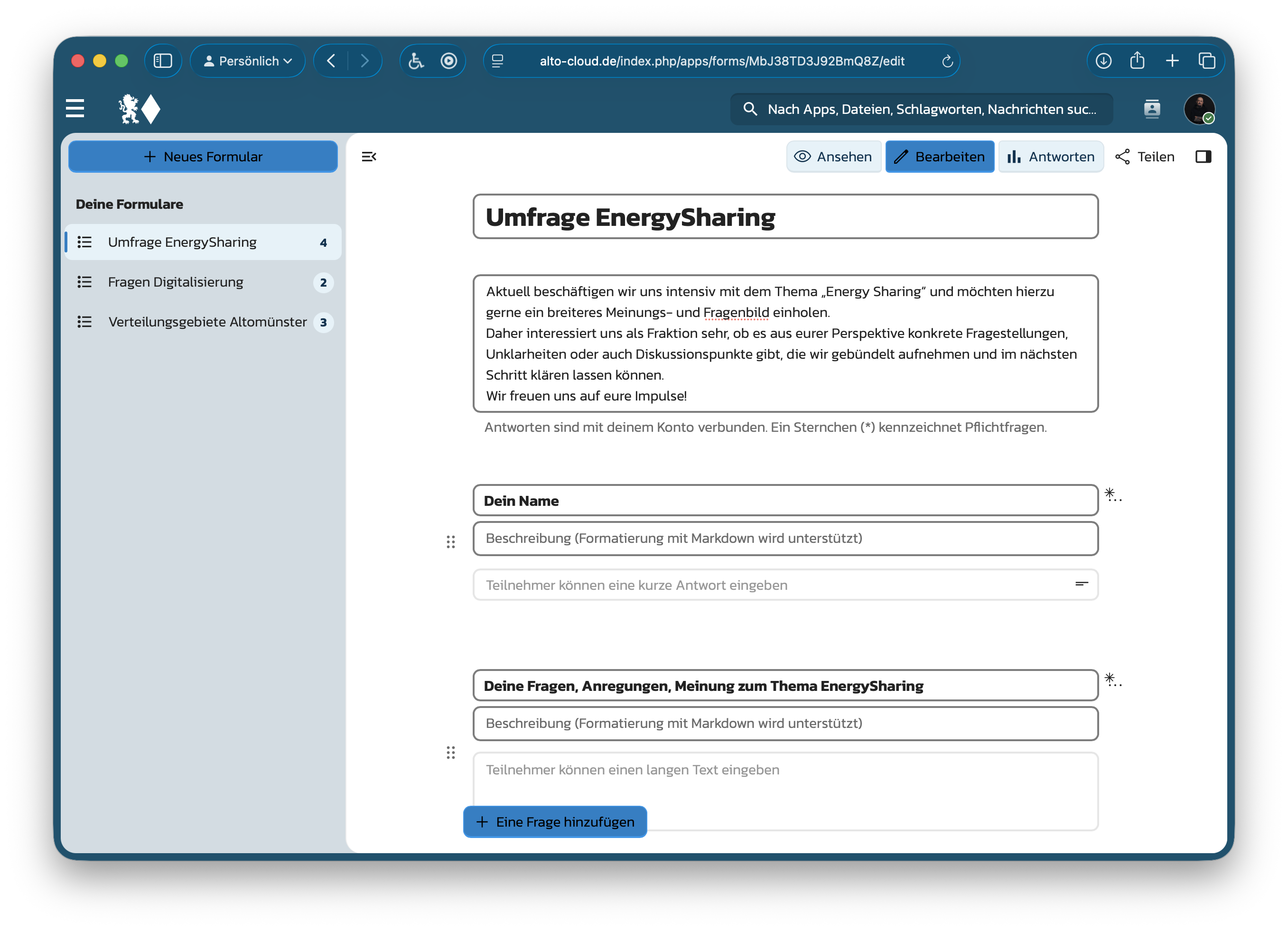
Neues Formular erstellen
- Öffne die App „Formulare“.
- Klicke auf „+ Neues Formular“ oder starte mit einer Vorlage.
- Vergib Titel und optional eine kurze Beschreibung.
- Füge über „Frage hinzufügen“ beliebig viele Fragen hinzu – z. B. Freitext, Auswahlmöglichkeiten (Single/Multiple Choice), Datum, Sterne/Zahlen Bewertung oder Ja/Nein.
Formular teilen
- Klicke oben rechts auf „Teilen“.
- Erstelle einen Freigabelink, den du per E-Mail, WhatsApp, Talk oder auf der Website verschicken kannst.
- Alternativ kann das Formular intern für bestimmte Personen oder Gruppen freigegeben werden.
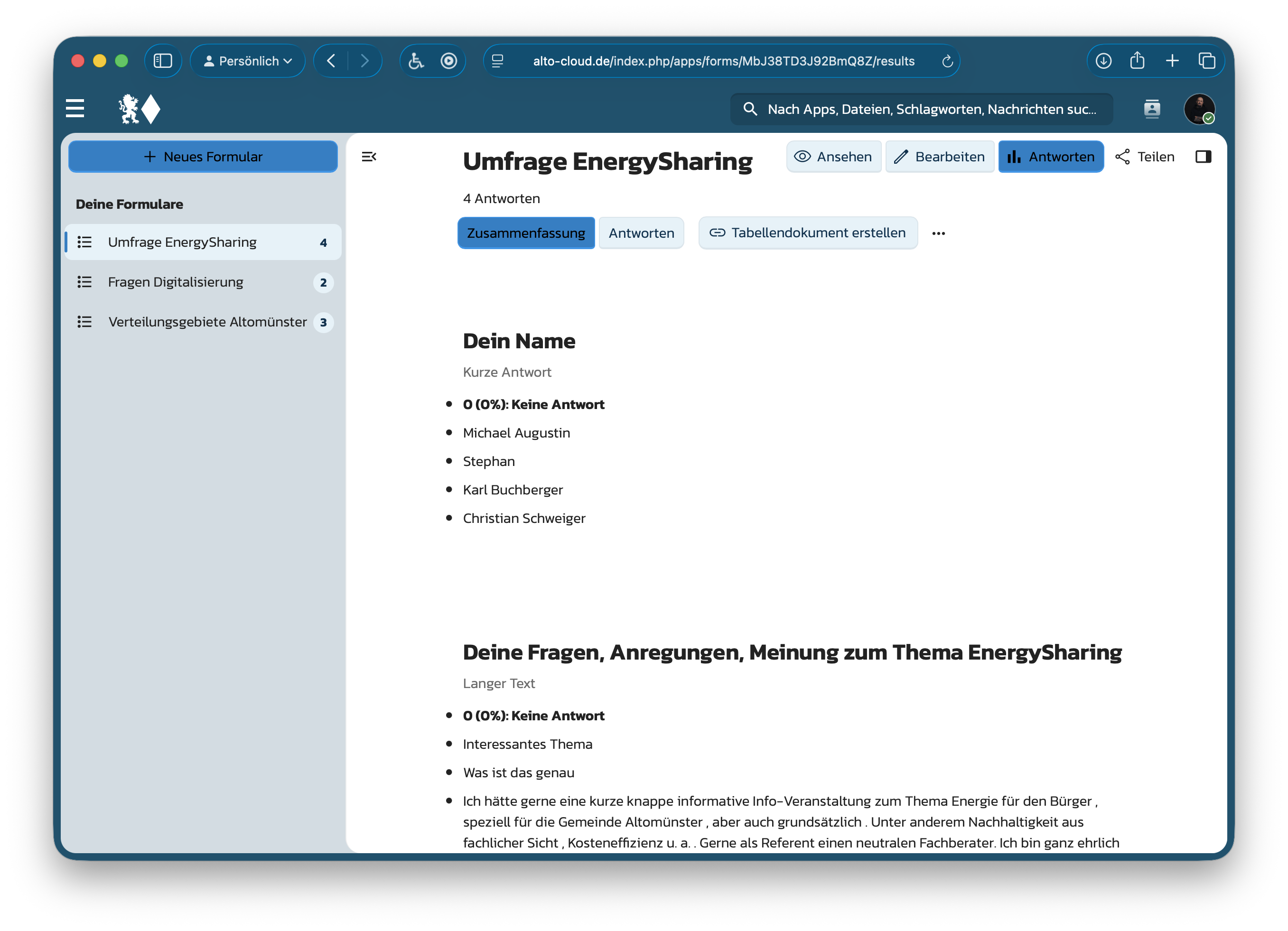
Antworten auswerten
Unter dem Reiter „Ergebnisse“ siehst du alle eingegangenen Antworten – als Liste oder zusammengefasst je Frage. Ein Export als Tabelle (CSV) ist ebenfalls möglich.
Hilfe & Kontakt
Nicht jede Frage lässt sich in einer Anleitung beantworten – gerade am Anfang. Bei Problemen mit dem Zugang, den Apps oder Fragen zur Bedienung hilft Gerhard gerne weiter.
- Fragen zu Zugangsdaten oder Berechtigungen: an den Vorstand des Ortsverbands
- Technische Probleme (z. B. Login funktioniert nicht): ebenfalls an Gerhard melden
- Allgemeine Hilfe innerhalb von Nextcloud: Fragezeichen-Symbol oben rechts in der Kopfzeile öffnet die offizielle Nextcloud-Hilfe